En bra dockningsstation gör det enklare att ansluta en bärbar dator till externa skärmar, tangentbord, mus, nätverk och andra tillbehör med färre kablar på skrivbordet. Men skillnaderna mellan modellerna är stora. Vissa är byggda för krävande arbetsstationer med flera högupplösta skärmar, medan andra främst passar för hemmakontor och enklare anslutningar.
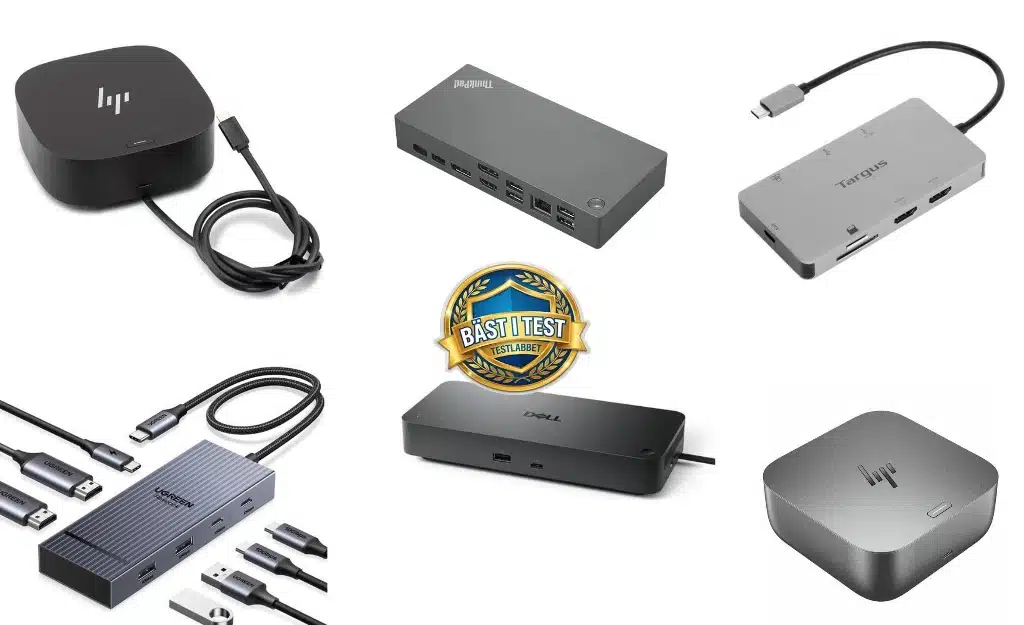
I den här jämförelsen går vi igenom sex dockningsstationer från Dell, HP, Lenovo, UGREEN och Targus. Vi jämför bland annat anslutningar, skärmstöd, kompatibilitet, laddning och prisvärde för att tydliggöra vilken typ av användare respektive modell passar bäst för.
Vi är oberoende i våra tester men om du klickar på butikslänkarna kan vi få ersättning utan extra kostnad för dig.
Bästa dockningsstation – våra val
| Produkt | Passar bäst för | Testlabbet | Pris |
|---|---|---|---|
|
Dell Pro Thunderbolt 4 Smart Dock SD25TB4 🏆 Bäst i test |
Krävande arbetsstationer | 9,2/10 | Se pris |
|
HP Thunderbolt 4 100W G6 Dock 🖥️ Kontor med flera skärmar |
Kontor med flera skärmar | 9,0/10 | Se pris |
|
Lenovo ThinkPad Universal USB-C Dock 💻 Bäst för ThinkPad & USB-C |
ThinkPad och kompatibla USB-C-datorer | 8,3/10 | Se pris |
|
HP USB-C Dock G5 🏠 Hemmakontor & vardagsbruk |
Hemmakontor och vanlig kontorsanvändning | 8,3/10 | Se pris |
|
UGREEN Revodok Pro 207 🎒 Portabel & smidig |
Portabelt arbete och enklare anslutningar | 7,9/10 | Se pris |
|
Targus DOCK423EU 📐 Kompakt dubbelskärm |
Kompakt arbetsplats med två HDMI-skärmar | 7,7/10 | Se pris |
Betygen är redaktionella jämförelsebetyg, inte uppmätta resultat från praktiska tester. De kan också påverkas av vilken dator som används, eftersom datorns egna anslutningar och grafikfunktioner sätter gränser för vad dockan kan göra.
Jämförelse av specifikationer
| Egenskap | Dell SD25TB4 | HP Thunderbolt 4 G6 | Lenovo Universal USB-C | HP USB-C G5 | UGREEN Pro 207 | Targus DOCK423EU |
|---|---|---|---|---|---|---|
| Anslutning | Thunderbolt 4 | Thunderbolt 4 | USB-C | USB-C | USB-C | USB-C |
| HDMI | 1 × HDMI 2.1 | 1 × HDMI 2.1 | 1 × HDMI | 1 × HDMI 2.0 | 2 × HDMI | 2 × HDMI 2.0 |
| DisplayPort | 2 | 2 | 2 | 2 | Nej | Nej |
| Ethernet | 2,5 GbE | Ethernet | 1 GbE | 1 GbE | – | 1 GbE |
| Laddning | Upp till 130 W på kompatibla Dell-datorer | Upp till 100 W | 65–100 W beroende på adapter | Upp till 100 W | Upp till 100 W | Upp till 100 W genomströmning |
| Kortläsare | Nej | Nej | Nej | Nej | Nej | SD och microSD |
| Huvudsaklig styrka | Avancerade anslutningar | Thunderbolt 4 | Kontorsanslutningar | Kompakt allrounddocka | Kompakt format | Portabel med dubbla HDMI |
Uppgifterna i tabellen bygger på tillverkarnas specifikationer. Antalet samtidiga skärmar och maximal upplösning kan skilja sig beroende på dator, operativsystem, grafik och anslutningsläge.
1. Dell Pro Thunderbolt 4 Smart Dock SD25TB4 – Bäst i test
Betyg: 9,2/10
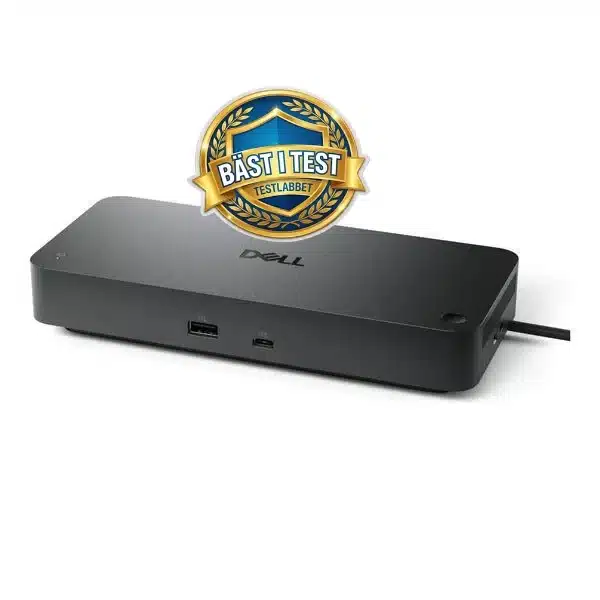
Dell Pro Thunderbolt 4 Smart Dock SD25TB4 är den mest funktionsrika modellen i vår jämförelse. Den är inriktad på användare som behöver många anslutningar, flera externa skärmar och stabil nätverksanslutning från en och samma dockningsstation.
Thunderbolt 4 ger hög bandbredd för kompatibla datorer och tillbehör. Dockan har två DisplayPort-utgångar, HDMI 2.1 och flera USB-portar. Den har också 2,5-gigabit Ethernet, vilket är en fördel i arbetsmiljöer där nätverkskapacitet spelar roll.
Dell anger stöd för upp till fyra externa skärmar i vissa konfigurationer. Vilken upplösning och uppdateringsfrekvens som fungerar beror bland annat på datorn, skärmarna och om Display Stream Compression, DSC, stöds. Med DSC kan dockan hantera upp till fyra 4K-skärmar vid 60 Hz enligt tillverkarens specifikationer. Utan DSC är möjligheterna mer begränsade.
Laddningen är också en styrka. Dockan kan leverera upp till 130 W till kompatibla kommersiella Dell-datorer och upp till 96 W till andra system. Det gör den intressant för användare som vill ansluta och ladda datorn via en enda kabel.
Specifikationer
| Egenskap | Uppgift |
|---|---|
| Anslutning till dator | Thunderbolt 4 |
| Bildutgångar | 2 × DisplayPort 1.4, 1 × HDMI 2.1 samt USB-C/Thunderbolt med bildstöd |
| USB | Flera USB-A- och USB-C-portar |
| Nätverk | Ethernet upp till 2,5 Gbit/s |
| Laddning | Upp till 130 W till kompatibla Dell-datorer, upp till 96 W till andra system |
| Externa skärmar | Upp till fyra, beroende på dator och konfiguration |
| Mått | Cirka 20,5 × 9 × 3,5 cm, utan nätadapter |
Fördelar
- Många anslutningar för en avancerad arbetsplats.
- Thunderbolt 4 och stöd för flera externa skärmar.
- 2,5-gigabit Ethernet.
- Hög laddningskapacitet med kompatibla Dell-datorer.
Nackdelar
- Mer avancerad än vad många hemmakontor behöver.
- Fördelarna med Thunderbolt och flera skärmar kräver kompatibel dator och rätt skärmkonfiguration.
- Kan vara ett onödigt dyrt val om du bara behöver en extern skärm och några USB-portar.
Vår bedömning
Dell SD25TB4 får högst betyg i jämförelsen eftersom den kombinerar ett brett portutbud med avancerat skärmstöd och hög laddningskapacitet. Den passar framför allt användare som har en kraftfull arbetsdator och vill bygga en flexibel arbetsstation. För en enklare laptopmiljö finns det mer lagom alternativ.
2. HP Thunderbolt 4 100W G6 Dock – för kontor med flera skärmar
Betyg: 9,0/10
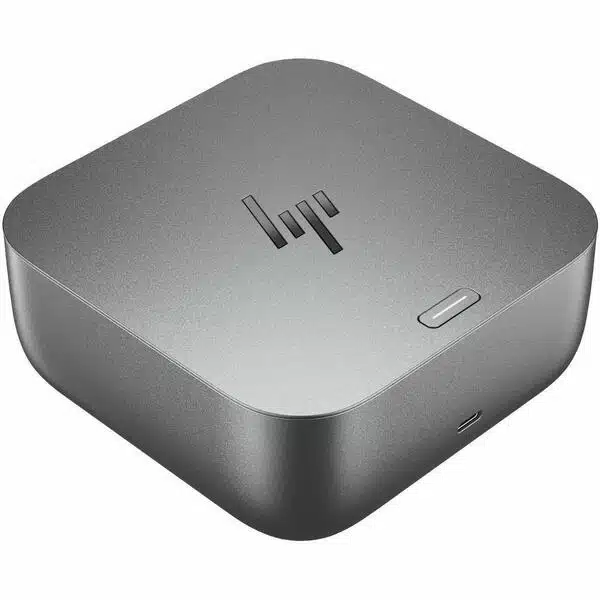
HP Thunderbolt 4 100W G6 Dock är ett alternativ för dig som vill ansluta flera skärmar och kringutrustning till en kompatibel dator. Den har två DisplayPort 1.4-utgångar, HDMI 2.1 och Thunderbolt 4. Enligt HP stöder den upp till fyra externa skärmar i kompatibla konfigurationer.
Dockan har ett kompakt, kubformat utförande. För kontor där flera personer använder samma typ av datorer kan den vara ett praktiskt sätt att standardisera anslutningarna. Samtidigt är det viktigt att kontrollera exakt datorstöd innan köp. HP anger stöd för utvalda HP-datorer och kompatibla datorer från andra tillverkare, men alla funktioner är inte garanterade på varje modell.
Specifikationer
| Egenskap | Uppgift |
|---|---|
| Anslutning till dator | Thunderbolt 4 |
| Bildutgångar | 2 × DisplayPort 1.4, 1 × HDMI 2.1 samt Thunderbolt |
| USB | USB-A och USB-C |
| Externa skärmar | Upp till fyra i kompatibla konfigurationer |
| Laddning | Upp till 100 W enligt modellbeteckningen |
| Utförande | Kompakt, kubformat |
| Kompatibilitet | Kontrollera stöd för den specifika datorn |
Fördelar
- Stöd för flera externa skärmar.
- Thunderbolt 4 för kompatibla datorer.
- HDMI och DisplayPort ger flexibilitet vid val av skärmar.
- Kompakt form som passar på skrivbordet.
Nackdelar
- Alla datorer kan inte utnyttja samtliga funktioner.
- Den högre kapaciteten är inte nödvändig för enklare användning.
- Kompatibiliteten bör kontrolleras före köp, särskilt med datorer från andra tillverkare än HP.
Vår bedömning
HP Thunderbolt 4 100W G6 Dock är ett starkt alternativ för en arbetsplats med flera skärmar och behov av en samlad anslutningspunkt. Den hamnar strax bakom Dell-modellen i vår redaktionella bedömning, främst eftersom Dell erbjuder högre angiven laddningseffekt till vissa Dell-datorer och 2,5-gigabit Ethernet. Vilken som är bäst för dig beror dock på datorn du ska ansluta.
3. Lenovo ThinkPad Universal USB-C Dock – Bästa budgetval
Betyg: 8,3/10
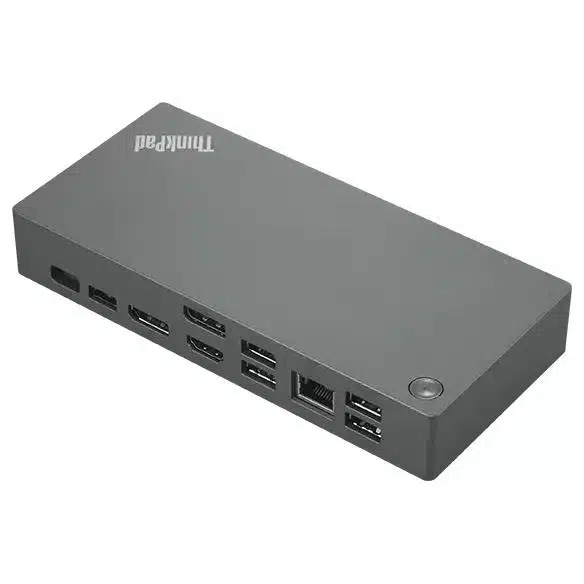
Lenovo ThinkPad Universal USB-C Dock är avsedd för användare som vill ansluta flera skärmar och vanliga kontorstillbehör via USB-C. Den har två DisplayPort-utgångar och en HDMI-port, vilket ger flera möjligheter att ansluta skärmar.
Dockan har också USB-A, USB-C, Gigabit Ethernet och kombinerad ljudanslutning. Den kan därför samla många av de vanligaste anslutningarna på ett ställe. Lenovo anger stöd för upp till tre externa skärmar, men upplösning och uppdateringsfrekvens varierar med dator och konfiguration.
En detalj att kontrollera är strömförsörjningen. Den dokumenterade 40AY-serien kan leverera 65 W med en 90 W-nätadapter och upp till 100 W med en kompatibel 135 W-adapter. Det är alltså viktigt att kontrollera vilken adapter som ingår i den aktuella versionen.
Specifikationer
| Egenskap | Uppgift |
|---|---|
| Anslutning till dator | USB-C |
| Bildutgångar | 2 × DisplayPort 1.4, 1 × HDMI 2.0 |
| USB | 3 × USB-A 3.2 Gen 2, 2 × USB-A 2.0, 1 × USB-C |
| Nätverk | Gigabit Ethernet |
| Laddning | 65 W med 90 W-adapter; upp till 100 W med kompatibel 135 W-adapter |
| Externa skärmar | Upp till tre, beroende på dator och konfiguration |
| Ljud | Kombinerad 3,5 mm-anslutning |
Fördelar
- Bra utbud av portar för kontorsarbete.
- Både HDMI och DisplayPort.
- Ethernet och ljudanslutning finns inbyggt.
- Kan fungera med fler datorer än enbart ThinkPad, förutsatt kompatibilitet.
Nackdelar
- Maximal laddningseffekt beror på nätadaptern.
- Skärmstöd och funktioner måste kontrolleras mot datorn.
- USB-C innebär inte automatiskt att alla datorer stöder bild och laddning genom samma port.
Vår bedömning
Lenovo ThinkPad Universal USB-C Dock är ett rimligt val för en traditionell kontorsplats med flera skärmar och vanliga tillbehör. Den har ett användbart portutbud, men den som behöver högre laddningseffekt eller Thunderbolt 4 bör jämföra med de två första modellerna.
4. HP USB-C Dock G5 – bäst för hemmakontor
Betyg: 8,3/10
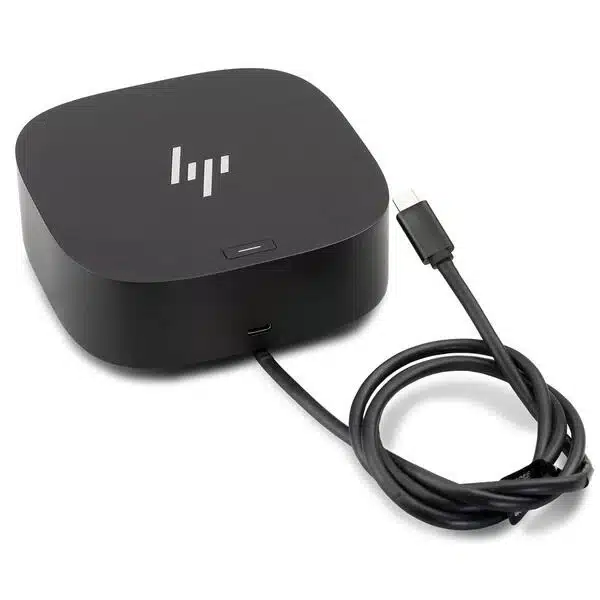
HP USB-C Dock G5 riktar sig till dig som vill samla anslutningarna till skärmar, nätverk och USB-tillbehör utan att nödvändigtvis behöva Thunderbolt. Den är ett alternativ för hemmakontor och vanliga kontorsplatser där kraven på bandbredd inte är lika höga som på en avancerad arbetsstation.
Dockan har två DisplayPort-utgångar och HDMI 2.0. Den har även USB-A, USB-C, Ethernet och ljudanslutning. HP anger stöd för upp till 100 W strömförsörjning till datorn. För att dockan ska fungera som tänkt behöver datorns USB-C-port stödja både USB Power Delivery och DisplayPort Alt Mode.
Specifikationer
| Egenskap | Uppgift |
|---|---|
| Anslutning till dator | USB-C med stöd för Power Delivery och DisplayPort Alt Mode |
| Bildutgångar | 2 × DisplayPort, 1 × HDMI 2.0 |
| Laddning | Upp till 100 W |
| Nätverk | Ethernet |
| USB | USB-A och USB-C |
| Kompatibilitet | HP-datorer, MacBook och andra kompatibla bärbara datorer |
| Mått | Cirka 12,2 × 12,2 × 4,5 cm |
| Vikt | Cirka 0,75 kg |
Fördelar
- Passar många vanliga hemmakontor
- HDMI och två DisplayPort-utgångar.
- Upp till 100 W laddning enligt HP specifikation.
- Kompakt format.
Nackdelar
- Saknar Thunderbolt 4.
- Kräver att datorns USB-C-port stöder bildöverföring och laddning.
- Skärmstöd och funktioner varierar beroende på dator och operativsystem.
Vår bedömning
HP USB-C Dock G5 är ett alternativ för dig som vill ansluta en eller flera skärmar och vanliga tillbehör till en kompatibel dator. Den delar betyg med Lenovos docka i vår jämförelse, men valet bör framför allt styras av datorns stöd, vilka bildutgångar du behöver och vilken laddningskapacitet som krävs.
5. UGREEN Revodok Pro 207 – kompakt docka
Betyg: 7,9/10
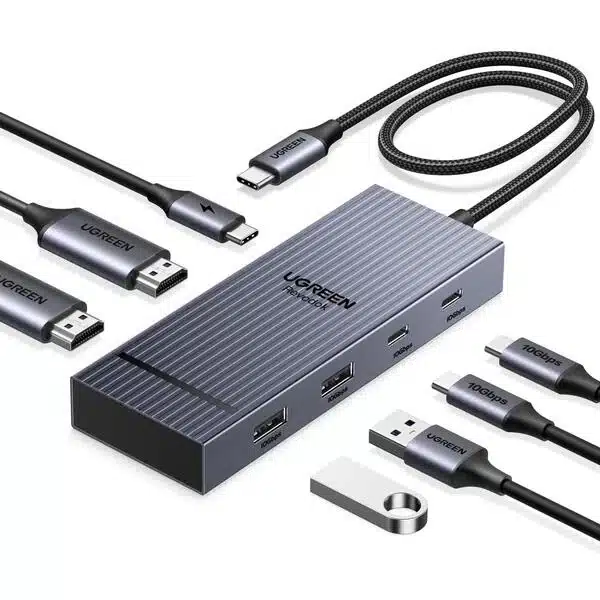
UGREEN Revodok Pro 207 är en kompakt USB-C-hubb för dig som behöver extra anslutningar utan att ta mycket plats i väskan eller på skrivbordet. Den har dubbla HDMI-utgångar och USB-portar för vanliga tillbehör. Den är mer portabel än de större dockningsstationerna som främst är tänkta att stå permanent på ett skrivbord.
Tillverkaren marknadsför modellen med dataöverföring på upp till 10 Gbit/s och 100 W PD-laddning. Det är viktigt att skilja mellan dockans angivna ingång för ström och den effekt som faktiskt levereras vidare till datorn.
Dubbla HDMI-portar innebär inte att alla datorer kan visa två separata externa skrivbord samtidigt. Stödet skiljer sig bland annat mellan Windows och macOS och beror på datorns USB-C-funktioner.
Specifikationer
| Egenskap | Uppgift |
|---|---|
| Anslutning till dator | USB-C |
| Bildutgångar | 2 × HDMI |
| Dataöverföring | Upp till 10 Gbit/s enligt tillverkaren |
| Laddning | USB-C PD; kontrollera faktisk effekt till datorn |
| Utförande | Kompakt hubb |
| Kompatibilitet | Beror på dator, operativsystem och USB-C-funktioner |
Fördelar
- Kompakt och lätt att ta med.
- Dubbla HDMI-portar.
- Extra USB-anslutningar i ett litet format.
- Intressant för enklare, flexibla arbetsplatser.
Nackdelar
- Har inte samma breda anslutningsmöjligheter som större dockningsstationer.
- Skärmstöd varierar mellan datorer och operativsystem.
- Laddningseffekt och skärmlägen bör verifieras för den specifika datorn.
Vår bedömning
UGREEN Revodok Pro 207 är främst intressant för den som prioriterar portabilitet och extra anslutningar. Den är inte en direkt ersättare för en avancerad Thunderbolt-docka. Innan köp bör du kontrollera att just din dator stöder det skärmläge du vill använda.
6. Targus DOCK423EU – med dubbla HDMI-utgångar
Betyg: 7,7/10
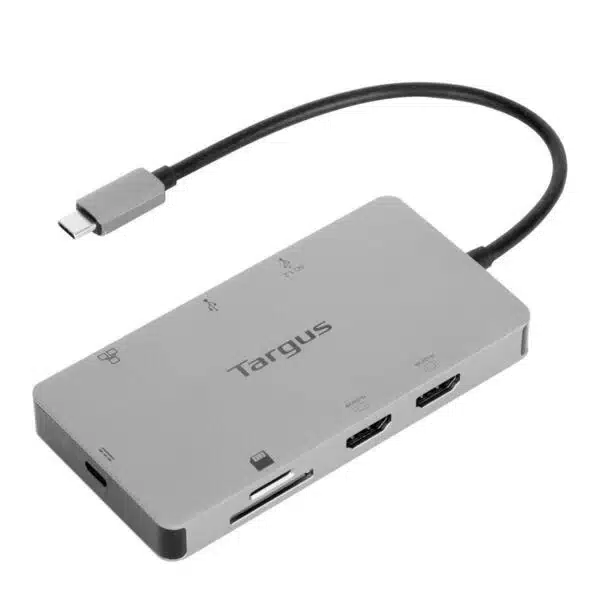
Targus DOCK423EU är en kompakt USB-C-dockningsstation med fokus på dubbla HDMI-skärmar och vanliga anslutningar. Den kan vara aktuell för dig som vill koppla en bärbar dator till två externa skärmar och samtidigt få tillgång till nätverk, USB-portar och minneskortläsare.
Targus anger stöd för två externa 4K-skärmar vid 60 Hz via HDMI 2.0 i kompatibla Windows- och Chromebook-konfigurationer. Stödet är mer begränsat på andra plattformar: tillverkaren anger exempelvis en extern skärm på iPadOS och macOS, alternativt spegling i vissa lägen.
Dockan har två USB-A-portar, Gigabit Ethernet, SD-kortläsare och microSD-kortläsare. Den stöder upp till 100 W Power Delivery pass-through, men USB-C-nätadapter ingår inte. Du behöver alltså kontrollera om du redan har en lämplig laddare.
Specifikationer
| Egenskap | Uppgift |
|---|---|
| Anslutning till dator | USB-C med DisplayPort Alt Mode |
| Bildutgångar | 2 × HDMI 2.0 |
| Skärmstöd | Upp till två 4K-skärmar vid 60 Hz i kompatibla konfigurationer |
| USB | 2 × USB-A 3.2 Gen 1 |
| Nätverk | Gigabit Ethernet |
| Minneskort | SD och microSD |
| Laddning | Upp till 100 W pass-through; nätadapter ingår inte |
| Garanti | 2 år enligt tillverkaren |
Fördelar
- Två HDMI-utgångar.
- Inbyggd Ethernet-anslutning.
- SD- och microSD-kortläsare.
- Kompakt och lätt format.
Nackdelar
- USB-C-nätadapter ingår inte.
- Skärmstöd skiljer sig mellan operativsystem.
- Har färre anslutningar än de större dockningsstationerna.
Vår bedömning
Targus DOCK423EU är ett alternativ för en mindre arbetsplats där dubbla HDMI-utgångar och minneskortläsare är användbara. Den hamnar längre ned i jämförelsen eftersom funktionerna är mer begränsade än hos de två Thunderbolt-modellerna. Kontrollera särskilt skärmstöd, laddare innan du bestämmer dig.
Så bedömde vi dockningsstationerna och satte betyg
Testlabbet har inte utfört egna praktiska tester av dessa modeller. Vi har därför inte mätt överföringshastigheter, temperatur, stabilitet eller faktisk laddning under identiska förhållanden.
I stället använder vi en strukturerad skrivbordsbedömning. Vi granskar tillverkarnas dokumentation, tillgängligt oberoende testmaterial och användarrecensioner där de går att verifiera. Vi tar även hänsyn till hur väl funktionerna motsvarar det som vanliga konsumenter behöver.
Vi använder följande viktning:
| Bedömningsområde | Vikt |
|---|---|
| Anslutningar och portar | 25 % |
| Skärmstöd och bildkapacitet | 25 % |
| Kompatibilitet | 20 % |
| Laddning och strömförsörjning | 15 % |
| Funktioner och användarvänlighet | 5 % |
| Prisvärde | 10 % |
| Totalt | 100 % |
Varje delområde får ett betyg mellan 1 och 10. Slutbetyget räknas fram som ett viktat medelvärde och avrundas till en decimal.
Det är viktigt att skilja mellan dokumenterade egenskaper och faktisk prestanda. En docka med många portar får inte automatiskt ett högt betyg om kompatibiliteten är begränsad eller om funktionerna är onödigt dyra för målgruppen. Omvänt kan en enklare modell vara ett rimligt val för den som bara behöver ansluta en skärm och några tillbehör.
Delbetyg
| Modell | Portar 25 % | Skärm 25 % | Kompatibilitet 20 % | Laddning 15 % | Funktioner 5 % | Prisvärde 10 % | Slutbetyg |
|---|---|---|---|---|---|---|---|
| Dell Pro Thunderbolt 4 SD25TB4 | 9,5 | 9,5 | 8,8 | 9,5 | 9,0 | 7,8 | 9,2 |
| HP Thunderbolt 4 100W G6 | 9,3 | 9,3 | 8,7 | 9,2 | 8,8 | 7,8 | 9,0 |
| Lenovo ThinkPad Universal USB-C Dock | 8,8 | 8,4 | 8,0 | 7,8 | 8,3 | 8,2 | 8,3 |
| HP USB-C Dock G5 | 8,5 | 8,0 | 8,0 | 8,8 | 8,2 | 8,5 | 8,3 |
| UGREEN Revodok Pro 207 | 7,8 | 8,0 | 7,4 | 7,8 | 7,8 | 9,2 | 7,9 |
| Targus DOCK423EU | 7,5 | 7,8 | 7,3 | 7,8 | 7,6 | 8,4 | 7,7 |
Köpguide: så väljer du rätt dockningsstation

1. Kontrollera vilken anslutning datorn har
Börja med att kontrollera vilka funktioner datorns USB-C-port stöder. Kontakten ser likadan ut på många datorer, men kapaciteten kan skilja sig. Alla USB-C-portar stöder inte bildöverföring eller laddning via dockningsstationen.
USB4 och Thunderbolt är anslutningstekniker som kan ge hög bandbredd och stöd för avancerade anslutningar. Vilka funktioner som faktiskt fungerar beror dock på både datorn, dockningsstationen och kabeln. USB4 innebär inte automatiskt att alla Thunderbolt-funktioner eller samma antal externa skärmar stöds.
Om du väljer en Thunderbolt-docka bör du kontrollera att datorn har en kompatibel Thunderbolt-port för att kunna utnyttja funktionerna fullt ut. För en vanlig USB-C-docka behöver du kontrollera stöd för DisplayPort Alt Mode om du vill överföra bild och USB Power Delivery om du vill ladda datorn via dockan.
2. Bestäm hur många skärmar du behöver
Om du använder en extern skärm räcker en enklare docka ofta långt. För två skärmar behöver du kontrollera både dockans bildutgångar och datorns stöd. Om du vill ansluta tre eller fyra externa skärmar blir kraven högre, och du behöver även kontrollera upplösning och uppdateringsfrekvens.
Två HDMI-portar är inte en garanti för två separata externa skrivbord på alla datorer. Det gäller särskilt när du jämför Windows-datorer med Mac och vissa surfplattor.
Vad är DisplayLink och när behövs det?
DisplayLink är en teknik som gör det möjligt för kompatibla dockningsstationer att ansluta externa skärmar via USB med hjälp av särskild programvara. Den kan vara ett alternativ när datorns vanliga bildutgångar inte räcker till för den skärmuppsättning du vill använda.
Tekniken fungerar inte på samma sätt som direkt bildöverföring via Thunderbolt eller DisplayPort. På macOS krävs DisplayLink Manager och att programmet får de systembehörigheter som behövs. Även dockan, datorn och operativsystemet måste vara kompatibla.
Kontrollera därför om dockan faktiskt använder DisplayLink innan du köper den. Två HDMI-portar betyder inte automatiskt att dockan kan visa två separata externa skrivbord på alla datorer.
Fungerar dockningsstationer med MacBook?
Många dockningsstationer fungerar med MacBook, men antalet skärmar som kan användas samtidigt beror på den specifika Mac-modellen, dockan och anslutningssättet. Det räcker därför inte att dockningsstationen har två eller tre bildutgångar.
Kontrollera hur många externa skärmar din Mac stöder, vilka upplösningar och uppdateringsfrekvenser som är möjliga och om dockan stöder macOS. Om du vill ansluta flera separata externa skärmar bör du även kontrollera om dockan använder DisplayLink eller vanlig bildöverföring via USB-C eller Thunderbolt.
För vissa Mac-modeller kan antalet externa skärmar vara begränsat även när dockan har fler bildutgångar. Kontrollera därför Apples specifikationer för just din dator innan du väljer dockningsstation.
3. Kontrollera laddningseffekten
Dockningsstationens laddningseffekt bör passa datorns behov. Om datorn normalt använder en kraftfull nätadapter kan en docka med lägre effekt ladda långsammare eller inte vara lämplig för alla arbetssituationer.
Kontrollera också om nätadaptern ingår. På vissa modeller, som Targus DOCK423EU, behöver du använda en separat kompatibel USB-C-laddare för pass-through-laddning.
4. Fundera på vilka portar du faktiskt använder
Gör en lista över tillbehören du behöver ansluta: skärmar, mus, tangentbord, extern lagring, nätverkskabel, headset och minneskort. Välj därefter en docka som täcker behoven utan att du betalar för funktioner du inte använder.
Om du behöver ett nytt tangentbord eller en mus till arbetsplatsen kan du även läsa våra guider om ergonomiska tangentbord och ergonomiska möss.
På ett hemmakontor kan dockningsstationen också göra det enklare att ansluta kringutrustning som skrivare, extern lagring och andra USB-tillbehör. Om du funderar på att uppgradera din arbetsplats kan du även läsa vårt test av skrivare bäst i test, där vi jämför modeller för olika behov och användningsområden.
5. Kontrollera operativsystem och kompatibilitet
Tillverkarnas kompatibilitetslistor är viktiga. En docka kan fungera grundläggande med flera operativsystem, men skärmlägen, laddning, uppdateringar och vissa extrafunktioner kan skilja sig. Kontrollera därför alltid den exakta datormodellen före köp.
Vanliga frågor om dockningsstationer

Vad är en dockningsstation?
En dockningsstation samlar flera anslutningar i en enhet. Genom att ansluta datorn till dockan kan du koppla in exempelvis skärmar, tangentbord, mus, nätverk och extern lagring utan att behöva ansluta varje tillbehör direkt till datorn.
Är Thunderbolt bättre än USB-C?
Thunderbolt kan erbjuda hög bandbredd och mer avancerade anslutningsmöjligheter, men det betyder inte att en Thunderbolt-docka alltid är det bästa valet. En vanlig USB-C-docka kan räcka utmärkt för en extern skärm och vanliga kontorstillbehör. Det viktiga är att dockan stöder datorns funktioner och dina behov.
Kan jag använda två skärmar med en USB-C-docka?
Ja, om dockan och datorn stöder den önskade konfigurationen. Kontrollera datorns specifikationer för antal externa skärmar, upplösning och uppdateringsfrekvens. Portarna på dockan är bara en del av förutsättningarna.
Laddar dockningsstationen datorn?
Många modeller kan ladda datorn via USB-C eller Thunderbolt. Effekten varierar mellan dockor och datorer, och vissa modeller kräver en separat nätadapter. Kontrollera att dockans levererade effekt motsvarar datorns behov.
Fungerar samma dockningsstation med Mac och Windows?
Ibland, men inte alltid med samma funktioner. Skärmstöd och möjligheten att använda flera separata externa skärmar kan skilja sig mellan operativsystem och datormodeller. Läs tillverkarens kompatibilitetsinformation innan köp.
Behöver jag en dockningsstation om datorn redan har flera portar?
Inte nödvändigtvis. Om datorn redan har de anslutningar du behöver kan en dockningsstation vara överflödig. Den största fördelen är att samla flera tillbehör och eventuellt laddning i en anslutning, så att det blir enklare att koppla in och koppla ur datorn.
Slutsats: vilken dockningsstation ska du välja?
Dell Pro Thunderbolt 4 Smart Dock SD25TB4 får högst redaktionellt betyg i vår jämförelse tack vare sitt breda portutbud, stöd för flera skärmar och höga laddningskapacitet med kompatibla datorer. HP Thunderbolt 4 100W G6 Dock är ett starkt alternativ för arbetsplatser med flera skärmar.
För ett mer traditionellt kontor är Lenovo ThinkPad Universal USB-C Dock och HP USB-C Dock G5 värda att jämföra. De erbjuder anslutningar för skärmar och vanliga tillbehör utan att alla användare behöver Thunderbolt. UGREEN Revodok Pro 207 och Targus DOCK423EU passar bättre när kompakt format och specifika anslutningar väger tyngre.
Vårt viktigaste råd: välj inte en dockningsstation enbart efter antalet portar. Kontrollera att den fungerar med din exakta dator, att den kan driva önskat antal skärmar i rätt upplösning och att laddningseffekten är tillräcklig.
Om testet
Artikeln är sammanställd av Testlabbet och bygger på en redaktionell genomgång av produktspecifikationer och dokumenterade funktioner. Inga egna praktiska tester av de sex modellerna har genomförts för denna jämförelse.
Testredaktör: Patrik Ek
Testlabbet strävar efter att redovisa underlag och begränsningar tydligt, så att läsaren kan fatta ett mer informerat köpbeslut.